
















Dein Black Friday Vorsprung
Einleitung
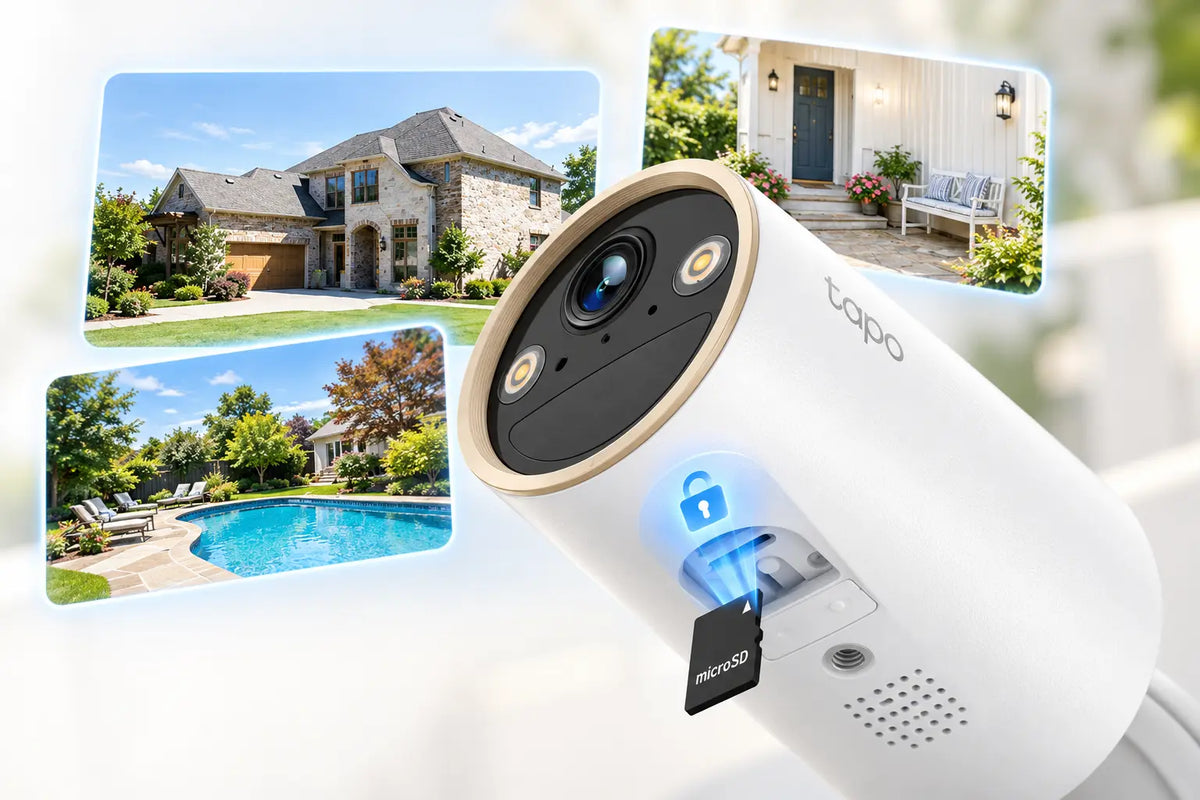
Um die Sicherheit der Videoaufzeichnungen auf der in die Kamera eingesetzten microSD-Karte zu erhöhen, haben wir die Funktion „microSD-Karte verschlüsseln“ eingeführt. Diese Funktion soll unbefugten Zugriff auf die auf der microSD-Karte gespeicherten Daten verhindern. Dadurch bleiben sensible Informationen vor unbefugten Zugriffen geschützt, selbst wenn die Karte verloren geht oder die Kamera gestohlen wird.
Konfiguration
Teil 1: Eigenschaften der Funktion ‚microSD-Karte verschlüsseln‘ bei Tapo-Kameras
Exklusiver und sicherer Zugriff
Auf der microSD-Karte gespeicherte Aufzeichnungen können nur über die Tapo-App abgerufen und angesehen werden, wenn die microSD-Karte in die entsprechende Tapo-Kamera eingesetzt ist.
Schutz der microSD-Karte beim Wechsel des Geräts
Wenn Sie die microSD-Karte in ein anderes Tapo-Gerät einsetzen, das mit demselben TP-Link-Konto verknüpft ist, müssen Sie ein Passwort eingeben. Dies bietet eine zusätzliche Schutzebene für Ihre Daten.
Zugriff nur über die Tapo-App
Der Zugriff auf die verschlüsselte microSD-Karte ist ausschließlich über die Tapo-App möglich. Wenn Sie die verschlüsselte microSD-Karte in einen Computer oder ein anderes Gerät einsetzen, können die darauf gespeicherten Daten nicht gelesen werden.
Hinweise:
- Die Verfügbarkeit dieser Funktion hängt vom jeweiligen Modell ab. Die genauen Informationen finden Sie in der App.
- Um die Funktion „microSD-Karte verschlüsseln“ zu aktivieren, muss eine microSD-Karte in die Kamera eingesetzt sein.
- Eine Tapo-Kamera, die die Funktion „microSD-Karte verschlüsseln“ nicht unterstützt, kann eine verschlüsselte SD-Karte ebenfalls nicht erkennen oder auslesen.
Teil 2: So aktivieren und deaktivieren Sie die Funktion „microSD-Karte verschlüsseln“ bei Tapo-Kameras
Verschlüsselung der microSD-Karte aktivieren
Schritt 1: Stellen Sie sicher, dass die microSD-Karte korrekt in die Kamera eingesetzt ist und die Speichereinstellungen konfiguriert sind.
So laden Sie Videos von Ihrer Tapo-Kamera oder -Türklingel herunter bzw. löschen sie
Schritt 2: Öffnen Sie in der Tapo-App die Seite Geräteeinstellungen der Kamera > Speicher und Aufzeichnung > Lokaler Speicher. Tippen Sie auf microSD-Karte verschlüsseln und anschließend auf Jetzt verschlüsseln.


Schritt 3: Legen Sie ein Passwort für die microSD-Karte fest (4 bis 8 Zeichen) und tippen Sie anschließend auf Speichern, um die Änderungen zu übernehmen.

Verschlüsselung der microSD-Karte deaktivieren
Öffnen Sie in der Tapo-App die Seite Geräteeinstellungen der Kamera > Speicher und Aufzeichnung > Lokaler Speicher. Tippen Sie auf microSD-Karte verschlüsseln, wählen Sie SD-Karte entschlüsseln und tippen Sie anschließend in der angezeigten Meldung auf Entschlüsseln.


Fragen und Antworten
F1: Wie kann ich über einen Computer auf Videoaufzeichnungen auf einer verschlüsselten microSD-Karte zugreifen?
A1: Sie können die Funktion „microSD-Karte verschlüsseln“ vorübergehend über die Tapo-App deaktivieren. Anschließend können Sie direkt über einen Computer auf die Videoaufzeichnungen auf der microSD-Karte zugreifen.
F2: Was kann ich tun, wenn ich das Passwort für meine verschlüsselte microSD-Karte vergessen habe?
A2:
Methode 1: Passwort in der Tapo-App überprüfen
Setzen Sie die microSD-Karte in die Kamera ein, für die Sie das Passwort festgelegt haben. Öffnen Sie die Tapo-App und navigieren Sie zu Geräteeinstellungen der Kamera > Speicher und Aufzeichnung > Lokaler Speicher > microSD-Karte verschlüsseln. Dort wird das Passwort angezeigt.
Methode 2: microSD-Karte formatieren
Wenn Sie die microSD-Karte nach dem Einsetzen in eine Tapo-Kamera formatieren, werden alle Daten einschließlich des Passwortschutzes gelöscht.
F3: Wie kann ich eine verschlüsselte microSD-Karte in anderen Kameras verwenden?
A3: Stellen Sie sicher, dass die neue Kamera die Funktion „microSD-Karte verschlüsseln“ unterstützt. Um die microSD-Karte in der neuen Kamera verwenden zu können, müssen Sie das Passwort eingeben.
Wenn die neue Kamera diese Funktion nicht unterstützt, deaktivieren Sie zunächst die Verschlüsselung auf der ursprünglichen Kamera.
Hinweis
Die Funktion „microSD-Karte verschlüsseln“ befindet sich derzeit in der Betatestphase. Obwohl wir unser Bestes getan haben, um eine reibungslose Nutzung sicherzustellen, können Fehler oder unerwartetes Verhalten auftreten.
Bitte beachten Sie bei der Verwendung dieser Funktion Folgendes:
- Die Funktion kann sich in zukünftigen Updates ändern oder entfernt werden.
- Wir freuen uns über Ihr Feedback, damit wir die Funktion für eine zukünftige vollständige Veröffentlichung weiter verbessern können.


Hinterlasse einen Kommentar
Diese Website ist durch hCaptcha geschützt und es gelten die allgemeinen Geschäftsbedingungen und Datenschutzbestimmungen von hCaptcha.