















Dein Black Friday Vorsprung
Einleitung
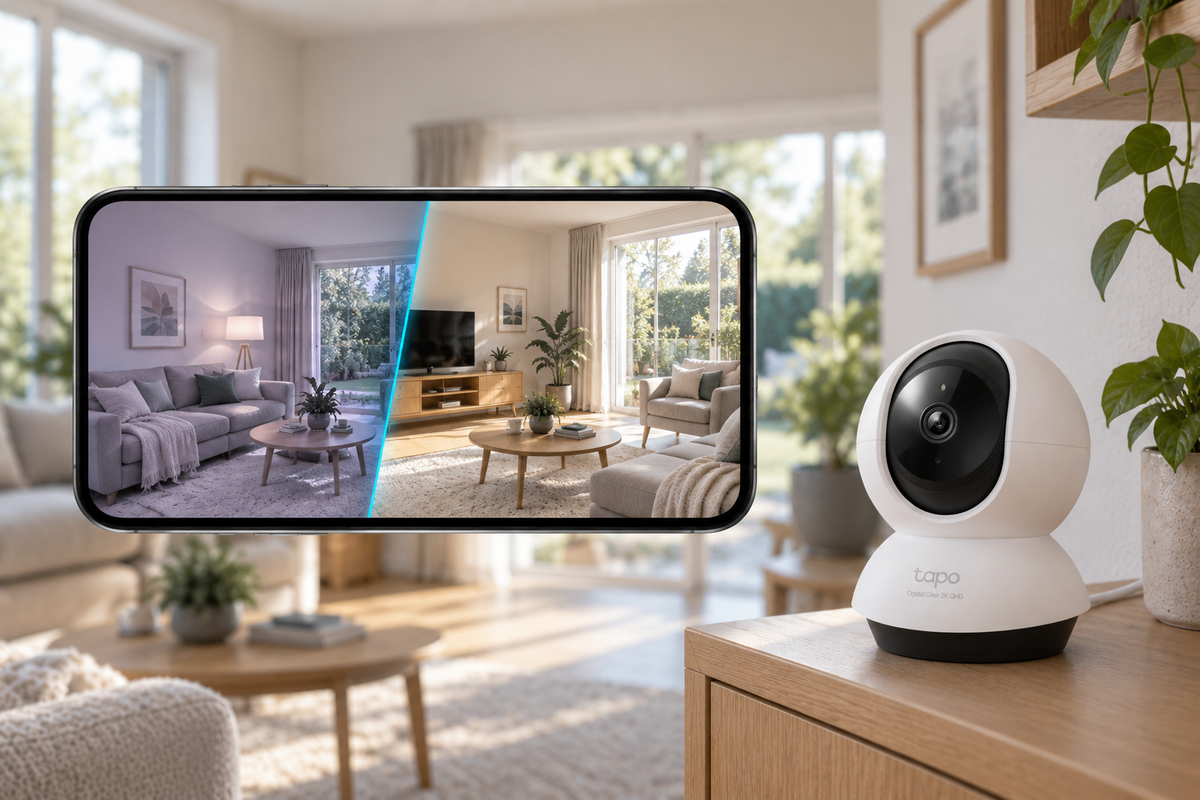
Die Videoqualität Ihrer Kamera kann durch verschiedene Faktoren beeinflusst werden, darunter Geräteeinstellungen, Umgebungsbedingungen und Netzwerkverbindung. Wenn die Videoqualität nicht Ihren Erwartungen entspricht, können Sie verschiedene Überprüfungen und Anpassungen vornehmen, um sie zu verbessern.
In dieser Anleitung erfahren Sie mehr über die wichtigsten Faktoren, die die Videoqualität beeinflussen können, und erhalten hilfreiche Tipps, um die Leistung Ihrer Kamera zu optimieren und eine flüssige Bildwiedergabe zu gewährleisten.
Fehlerbehebung
Schritt 1: Überprüfen der Einstellungen der Tapo-Kamera
Die folgenden Einstellungen können die Videoqualität Ihrer Tapo-Kamera beeinflussen. Es wird empfohlen, die passenden Einstellungen entsprechend Ihrem Nutzungsszenario auszuwählen.
- Videoqualität/Auflösung: Stellen Sie sicher, dass die Videoqualität bzw. Auflösung der Kamera auf die höchste verfügbare Stufe eingestellt ist. Diese Einstellung finden Sie normalerweise auf der Seite Live-Ansicht der Kamera in der Tapo-App oder unter Geräteeinstellungen > Video & Anzeige > Videoqualität. Stellen Sie sicher, dass die höchstmögliche Auflösung ausgewählt ist (z. B. 2K oder 4K). Grundsätzlich gilt: Je höher die Auflösung, desto schärfer das Bild.
- Bildrate: Diese Option wird nur von einigen Kameramodellen unterstützt. Öffnen Sie in der Tapo-App Geräteeinstellungen > Video & Anzeige > Bildrate, um zu überprüfen, ob die passende Bildrate ausgewählt ist. Wenn sich die Bildrate Ihrer Kamera anpassen lässt und eine ausreichende Netzwerkbandbreite zur Verfügung steht, empfiehlt es sich, eine höhere Bildrate einzustellen, um eine flüssigere Videowiedergabe zu erzielen.
- Bildstil und Helligkeit: Diese Option wird nur von einigen Kameramodellen unterstützt. Navigieren Sie in der Tapo-App zu Geräteeinstellungen > Video & Anzeige > Bildeinstellungen, um den Bildstil und die Helligkeit anzupassen. Wählen Sie einen Bildstil und eine Helligkeitsstufe, die Ihren persönlichen Vorlieben entsprechen.
- Funktionen zur Bildoptimierung: Diese Option wird nur von einigen Kameramodellen unterstützt. Öffnen Sie in der Tapo-App die Seite Geräteeinstellungen > Video & Anzeige und überprüfen Sie, ob die Funktionen HDR oder automatische Belichtung aktiviert sind. Dadurch können ausgewogene Bilder entsprechend den Lichtverhältnissen der jeweiligen Szene aufgenommen werden.
Schritt 2: Überprüfen der Umgebungsbedingungen der Tapo-Kamera
Die Umgebungsbedingungen, unter denen die Kamera betrieben wird, können sich auf die Videoqualität auswirken. Überprüfen Sie dazu die folgenden Aspekte:
- Lichtverhältnisse: Stellen Sie sicher, dass die Kamera an einem ausreichend beleuchteten Ort installiert ist. Gegenlicht, schwache Beleuchtung oder starke Blendung können die Bildqualität beeinträchtigen. Passen Sie den Kamerawinkel an oder ergänzen Sie die Beleuchtung, damit die Kamera in einer gut beleuchteten Umgebung betrieben wird.
- Sicherstellen, dass das Kameraobjektiv sauber ist: Überprüfen Sie, ob das Objektiv frei von Verschmutzungen, Schlieren oder Beschlag ist. Es ist wichtig, die Objektivoberfläche sauber zu halten, insbesondere bei der Verwendung im Außenbereich, da Staub oder Regen das Objektiv beschlagen lassen oder die Bildqualität beeinträchtigen können.
- Installationsposition: Stellen Sie sicher, dass die Kamera an einem geeigneten Ort installiert ist. Wenn die Kamera zu weit vom zu überwachenden Bereich entfernt oder in einem ungünstigen Winkel positioniert ist (zu hoch oder zu niedrig), können unscharfe Bilder entstehen.
Schritt 3: Überprüfen des Netzwerkstatus der Tapo-Kamera
Eine instabile Netzwerkverbindung kann zu Videokomprimierung oder Verzögerungen führen und dadurch die Bildschärfe beeinträchtigen. Sie können die Verbindungsstabilität der Kamera anhand der folgenden Aspekte überprüfen und verbessern:
- WLAN-Signalstärke: Stellen Sie sicher, dass die Kamera ein starkes WLAN-Signal empfängt. Navigieren Sie in der Tapo-App zu Geräteeinstellungen > Geräteinformationen und tippen Sie auf das WLAN-Symbol, um den RSSI-Wert anzuzeigen. Liegt der RSSI-Wert unter -60 dBm, deutet dies auf ein schwaches WLAN-Signal hin. Stellen Sie die Kamera gegebenenfalls näher am Router auf, um die Verbindung zu verbessern.
- Stabilität und Geschwindigkeit des Routers: Vergewissern Sie sich, dass der WLAN-Router stabil arbeitet und eine ausreichende Geschwindigkeit bietet. Wenn das Haupt-WLAN-Netzwerk instabil ist, sollten Sie in Erwägung ziehen, die Kamera mit einem anderen WLAN-Netzwerk zu verbinden.
- Netzwerkstabilität verbessern: Weitere Informationen zur Überprüfung und Verbesserung der Netzwerkstabilität finden Sie in der Anleitung So überprüfen und verbessern Sie die Netzwerkverbindungsstabilität von Tapo- und Kasa-Smart-Geräten.
Schritt 4: Überprüfen der Firmware-Version der Kamera und der Tapo-App
Stellen Sie sicher, dass sowohl die Firmware Ihrer Tapo-Kamera als auch die Tapo-App auf dem neuesten Stand sind. Einige Funktionen zur Optimierung der Videoqualität werden möglicherweise nur in den neuesten Versionen unterstützt.
- Eine Anleitung zum Aktualisieren der Kamera auf die neueste Firmware-Version finden Sie hier: So aktualisieren Sie die Firmware von Tapo- und Kasa-Geräten über die Tapo-App.
- Öffnen Sie Google Play oder den App Store, um die neueste Version der Tapo-App herunterzuladen und zu installieren

Hinterlasse einen Kommentar
Diese Website ist durch hCaptcha geschützt und es gelten die allgemeinen Geschäftsbedingungen und Datenschutzbestimmungen von hCaptcha.